

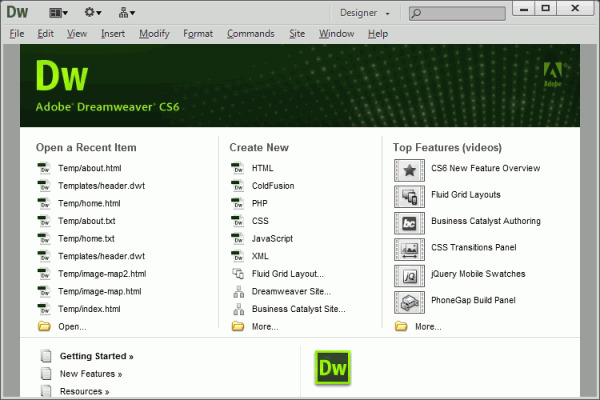
Dreamweaver là phần mềm tuyệt vời để thiết kế web. Bài viết sau đây của FPT Arena sẽ giúp bạn hiểu rõ hơn về lợi ích khi sử dụng phần mềm Dreamweaver. Đồng thời, chúng tôi cũng sẽ hướng dẫn bạn cách thiết kế web bằng phần mềm Dreamweaver chi tiết từ A tới Z.
Nội Dung Chính
Toggle
- Tại sao nên thiết kế web bằng phần mềm Dreamweaver?
- Hướng dẫn thiết kế web với Dreamweaver
- Bước 1: Download và cài đặt phần mềm Dreamweaver
- Bước 2: Thiết lập trang web
- Bước 3: Tạo server
- Bước 4: Lưu lại
Tại sao nên thiết kế web bằng phần mềm Dreamweaver?
Học thiết kế web từ a đến z bằng phần mềm Dreamweaver được rất nhiều lập trình viên ưa chuộng. Hiện nay, có rất nhiều cơ sở đào tạo thiết kế web bằng phần mềm Dreamweaver này. Dreamweaver là phần mềm thiết kế web chuyên nghiệp và thân thiện với người dùng.
Dreamweaver là phần mềm thiết kế web chuyên nghiệp và thân thiện với người dùng
Trước đây, khi muốn thiết kế web, bạn phải tham gia các khóa học từ cơ bản đến nâng cao. Bây giờ, bạn hoàn toàn có thể thiết kế web bằng Dreamweaver với thao tác kéo thả đơn giản mà không cần viết chính xác những dòng code hoặc tuân theo các nguyên tắc khi thiết kế.
Ưu điểm nổi trội của Dreamweaver là hỗ trợ nhiều ngôn ngữ lập trình như Java, PHP, ASP,… Bên cạnh đó, Dreamweaver còn cho phép lập trình viên xem trước trang web đang thiết kế. Điều đó giúp các lập trình viên tránh được những sai sót, cải thiện chất lượng sản phẩm và tăng hiệu quả làm việc.
Hướng dẫn thiết kế web với Dreamweaver
Bước 1: Download và cài đặt phần mềm Dreamweaver
- Download phần mềm Dreamweaver CS6
- Cài đặt phần mềm Dreamweaver CS6
Download và cài đặt phần mềm Dreamweaver
Bước 2: Thiết lập trang web
- Mở phần mềm Dreamweaver CS6 ra
- Chọn Site trên thanh menu
- Chọn New Site
- Xuất hiện hộp thoại
- Điền thông tin cần thiết: Ô Site Name – điền tên Site; Local Host Folder – tạo Folder riêng để lưu File trong Site => Nhấp vào biểu tượng File bên cạnh để lưu
- Chọn Save
Thiết lập trang web bằng phần mềm Dreamweaver
Bước 3: Tạo server
- Click vào biểu tượng dấu cộng (+) ở cuối bảng điều khiển (Bước 2)
- Xuất hiện hộp thoại mới => điền thông tin
| Ô Basic | |
| Server Name | Tên server |
| Connect Using | Gõ Local/Network |
| Server Folder | Gõ đường dẫn đến server |
| Thư mục C: wamp www | Tạo Folder mới có tên giống với tên tạo ở mục Server Name => Click vào thư mục mới tạo => Chọn biểu tượng File và lưu lại |
| Web URL | Tạo đường link cho web |
- Chọn Automatically upload files to server on Save => Save
- Thay đổi thông tin tại mục Advanced Setting:
| Ô Advanced | |
| Local Info | Click vào Default Images Folder để tạo File Images |
| Links Relative To | Click chọn SiteRoot |
Bước 4: Lưu lại
Lưu lại quá trình vừa thực hiện bằng cách chọn Save.
Bạn có thể xem thêm:
Hướng dẫn thiết kế website bằng WordPress đơn giản nhất
Bài viết đã giúp bạn biết được 4 bước thiết kế web bằng phần mềm Dreamweaver. Nếu làm theo hướng dẫn nhưng chưa thành công hoặc muốn thảo luận với FPT Arena về khóa học thiết kế web theo xu hướng mới, hãy để lại bình luận bên dưới bài viết.
Để theo dõi các bài viết khác liên quan đến thiết kế đồ họa, game, dựng phim kỹ thuật số, phim hoạt hình 3D,… hãy truy cập arena.fpt.edu.vn thường xuyên bạn nhé!
Viện Đào Tạo Quốc Tế FPT
FPT Arena Multimedia – https://arena.fpt.edu.vn
