AutoCAD 2007 là một phần mềm thiết kế có sự hỗ trợ của máy tính (CAD) được phát triển bởi Autodesk. Nó cho phép người dùng tạo ra các bản vẽ 2D và 3D chính xác cho các dự án khác nhau, bao gồm kiến trúc, kỹ thuật và xây dựng.
Phiên bản này được biết đến với giao diện thân thiện với người dùng và các tính năng mạnh mẽ, làm cho nó trở thành một lựa chọn phổ biến cho cả người mới bắt đầu và các chuyên gia.
Các tính năng nổi bật của AutoCAD 2007
CAD 2007 cung cấp một loạt các tính năng giúp đơn giản hóa quy trình thiết kế, bao gồm:
- Giao diện người dùng được cải thiện: Giao diện được thiết kế lại giúp người dùng dễ dàng điều hướng và truy cập các công cụ cần thiết.
- Công cụ 3D nâng cao: Các công cụ tạo mô hình 3D được cải thiện cho phép người dùng tạo ra các mô hình phức tạp hơn.
- Hỗ trợ định dạng DWG: Khả năng tương thích với các phiên bản AutoCAD khác đảm bảo trao đổi dữ liệu liền mạch.
- Tùy chỉnh và tự động hóa: Người dùng có thể tùy chỉnh không gian làm việc và tạo macro để tự động hóa các tác vụ lặp đi lặp lại.
Yêu cầu cấu hình hệ thống để cài đặt AutoCAD 2007
Trước khi tải AutoCAD 2007, hãy đảm bảo hệ thống của bạn đáp ứng các yêu cầu tối thiểu sau:
- Hệ điều hành: Microsoft Windows XP/2000/Vista.
- Bộ xử lý: Intel Pentium 4 trở lên.
- RAM: Tối thiểu 512MB.
- Ổ cứng: 750MB dung lượng trống.
- Màn hình: Độ phân giải 1024×768.
Tải Autocad 2007 tại đây
 Tải Google Drive:

Hoặc bạn có thể Tải ngay cực nhanh – không chờ đợi!
Link tải MediaFire tốc độ cao nè, nhấn một cái là bay vèo về máy

Hướng dẫn Cài đặt AutoCAD 2007 chi tiết
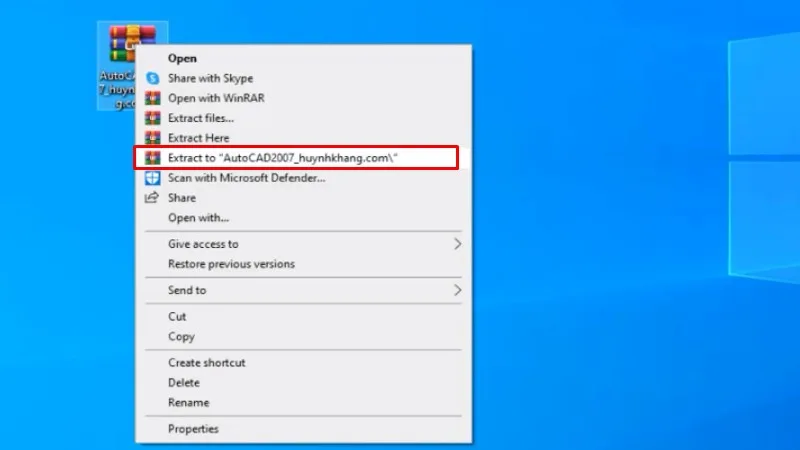
Bước 1: Giải nén phần mềm Autocad 2007
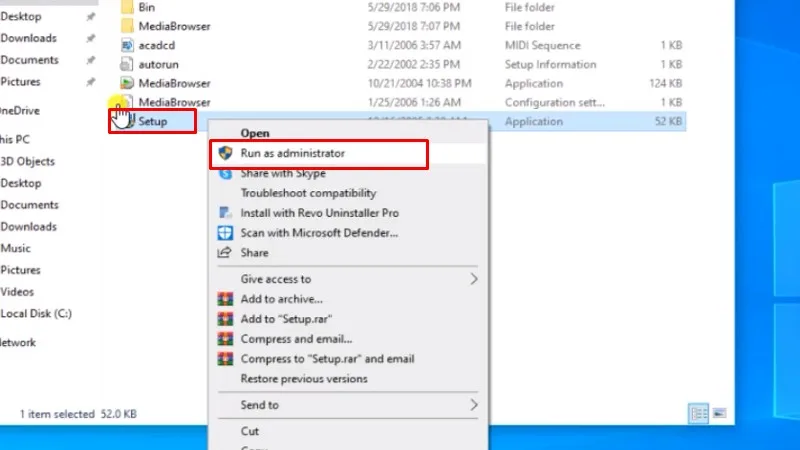
Bước 2: Chuột phải file Setup và chọn Run as admin
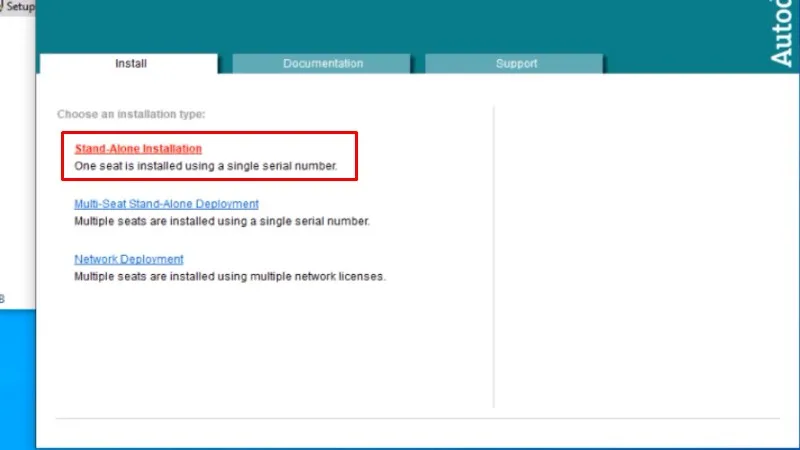
Bước 3: Bấm vào Stand Alone Installtion
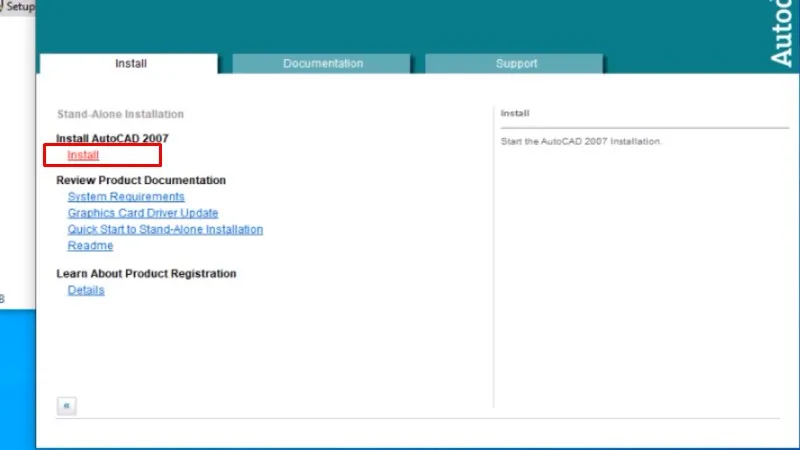
Bước 4: bấm vào Install
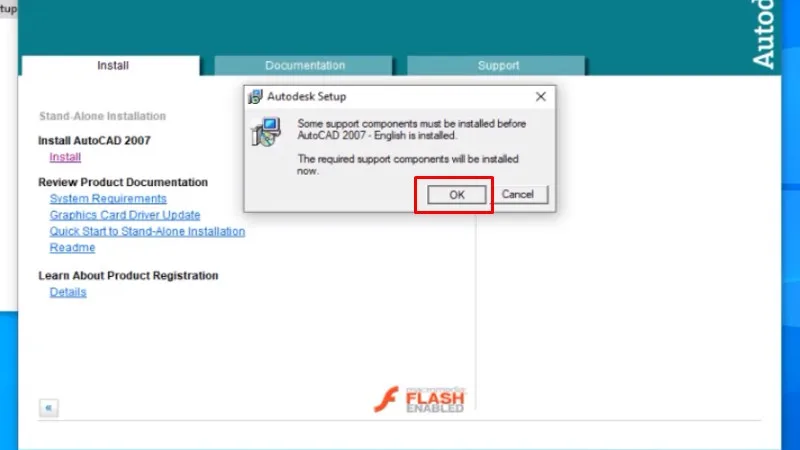
Bước 5: Bấm ok
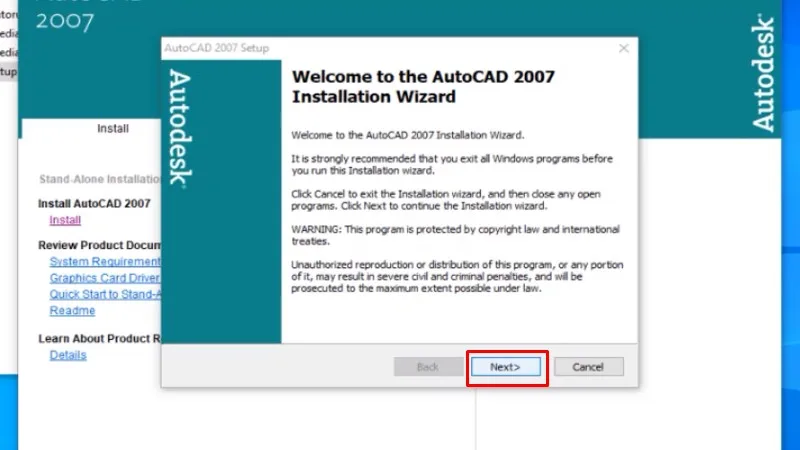
Bước 6: Bấm Next
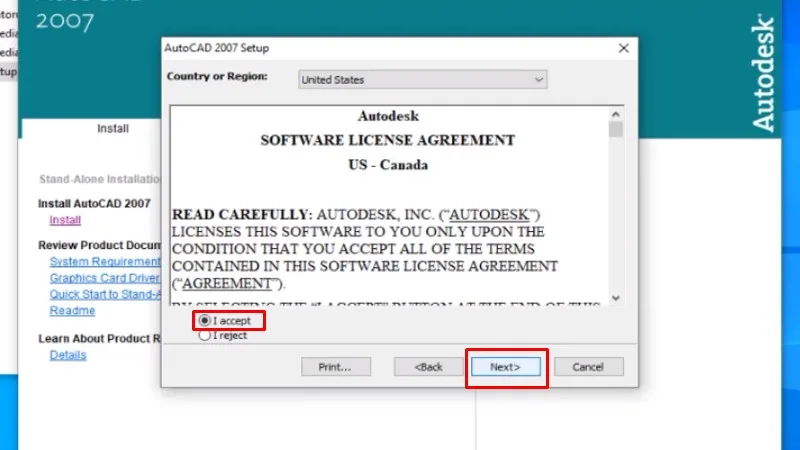
Bước 7: Tích như hình và bấm Next
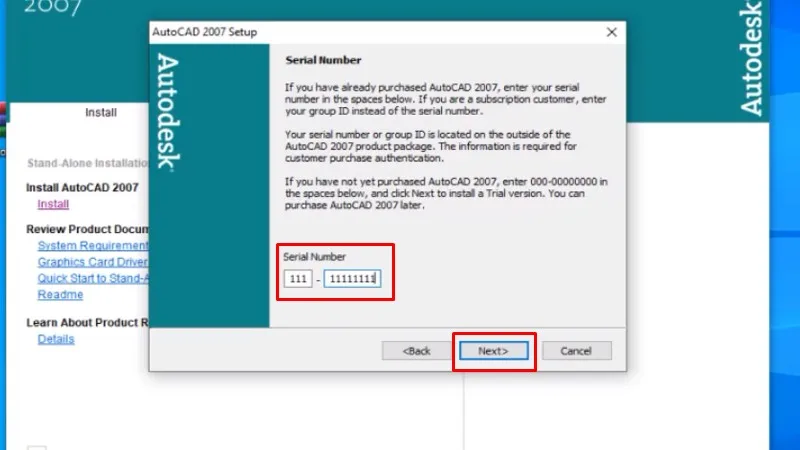
Bước 8: Nhập : 111 – 11111111 và bấm Next
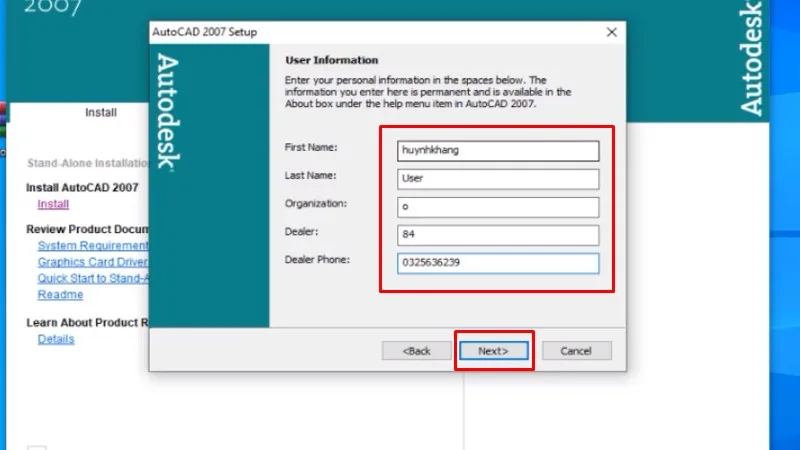
Bước 9: Điền thông tin của mình
Bước 10: Bấm next
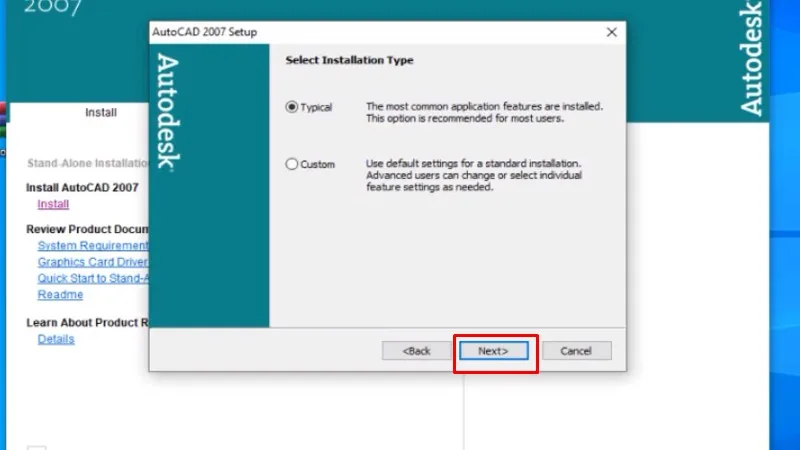
Bước 11: Bấm Next
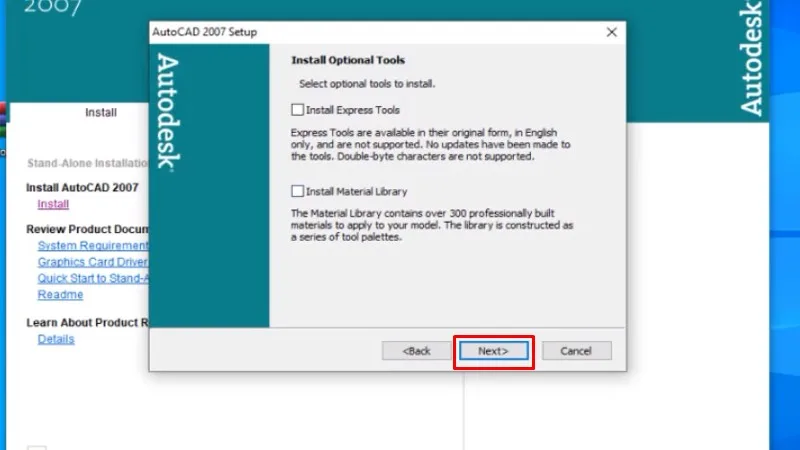
Bước 12: Bấm next
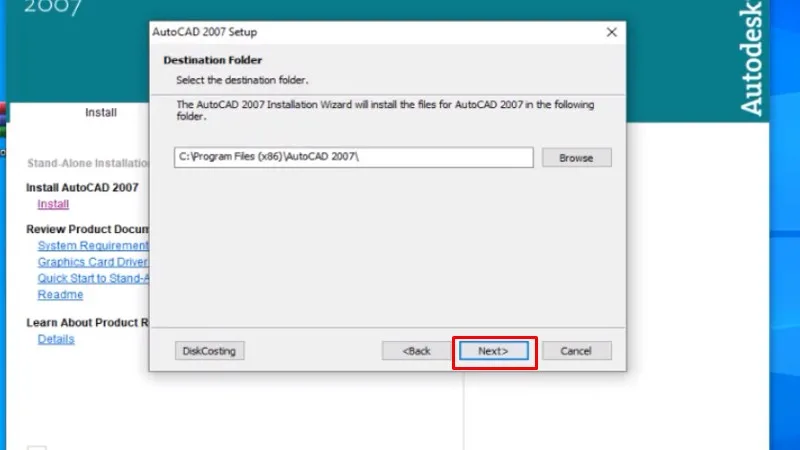
Bước 13: Bấm Next
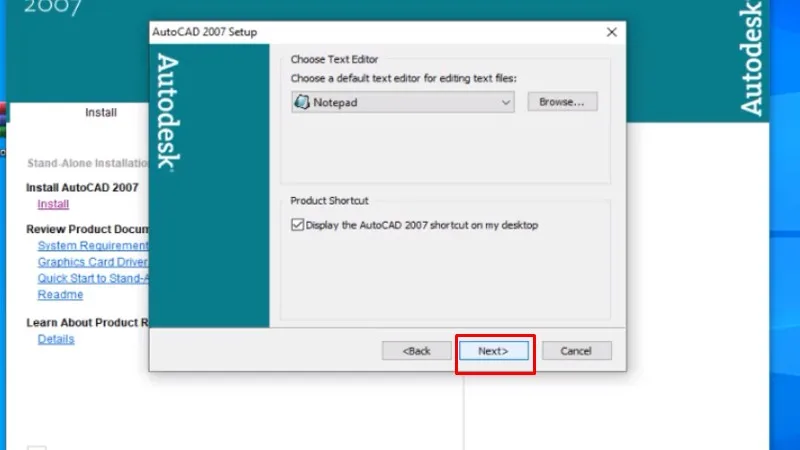
Bước 14: Bấm next
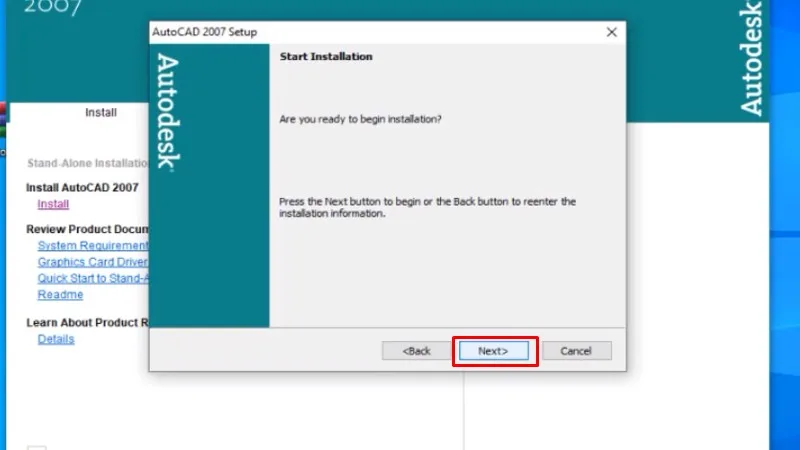
Bước 15: Bấm Finich
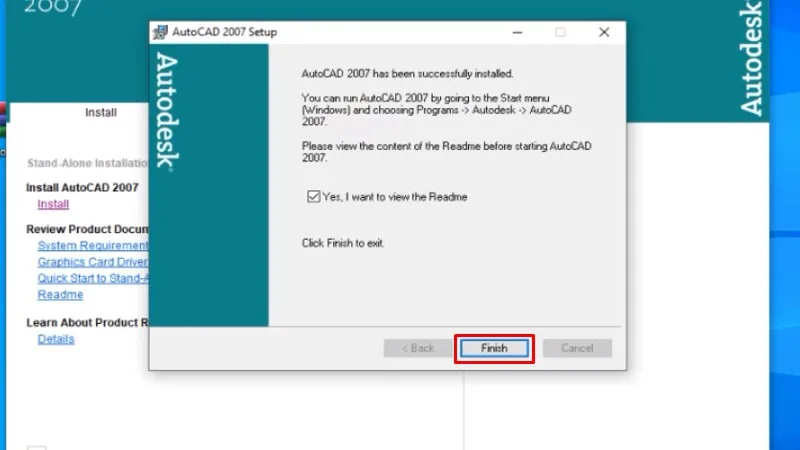
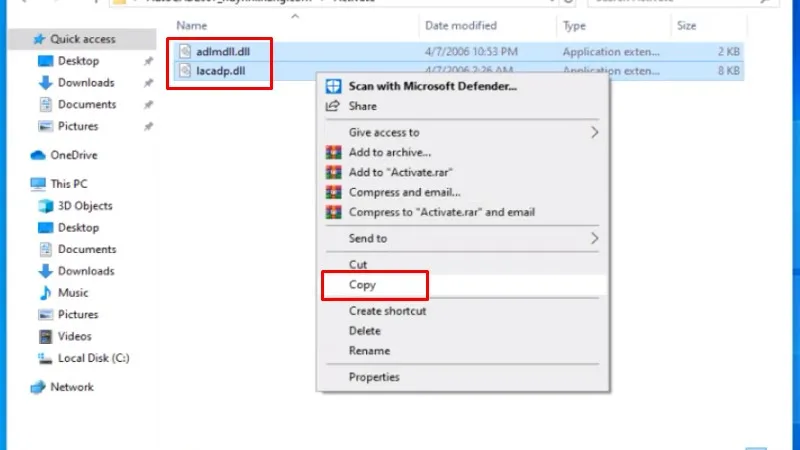
Bước 16: Copy 2 file như hình ở thư mực kích hoạt dùng thử
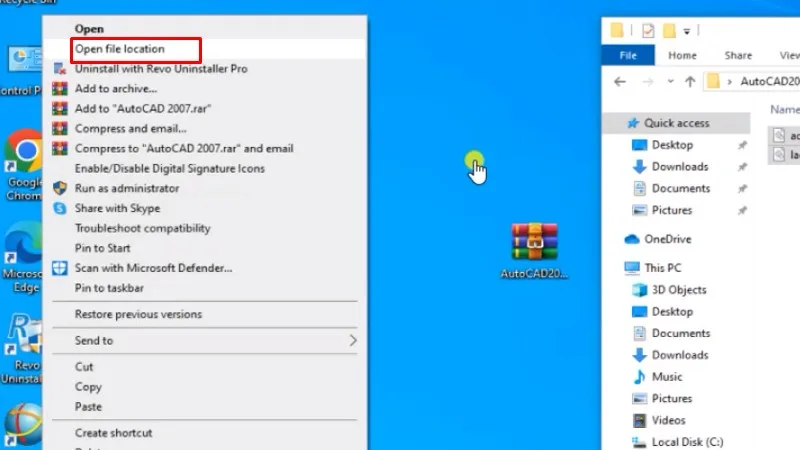
Bước 17: Chuột phải vào icon autocad 2007 và chọn như hình
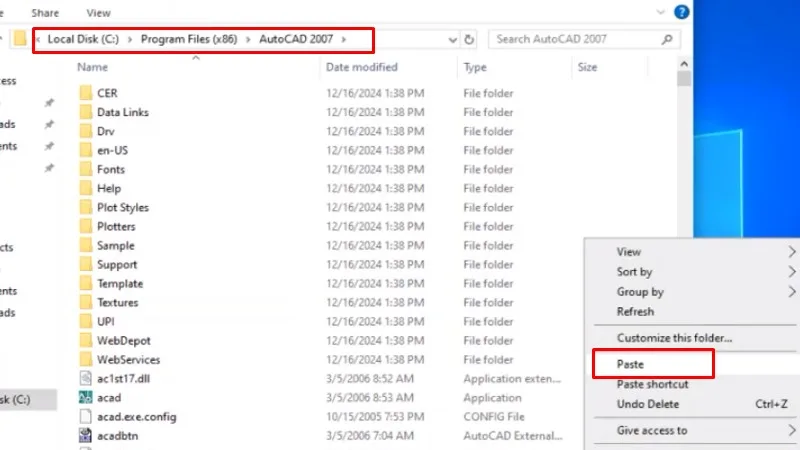
Bước 18: Paste vào như hình
Bước 19: Bấm vào như hình
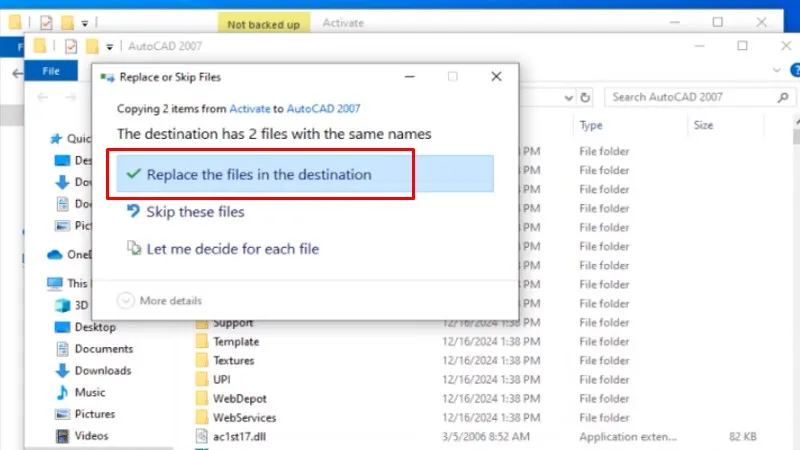
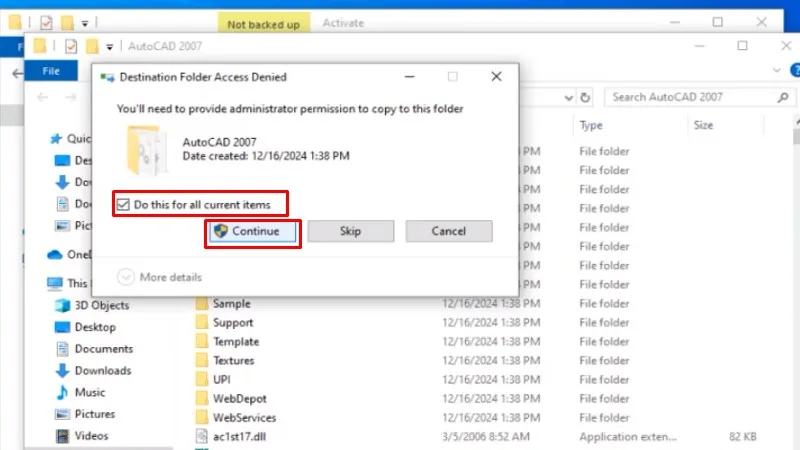
Bước 20: tích như hình và bấm continue hoàn thành cài đặt và kích hoạt
Khắc phục lỗi thường gặp khi cài đặt AutoCAD 2007
Việc cài đặt CAD 2007 đôi khi có thể gặp một số sự cố. Dưới đây là một số lỗi thường gặp và cách khắc phục:
Lỗi không tương thích với hệ điều hành
Lỗi: Thông báo lỗi hiện ra cho biết CAD 2007 không tương thích với hệ điều hành của bạn.
Nguyên nhân: Phiên bản AutoCAD 2007 bạn tải về không phù hợp với hệ điều hành (ví dụ: tải bản 64bit cho hệ điều hành 32bit). Hoặc hệ điều hành của bạn quá cũ không đáp ứng được yêu cầu của phần mềm.
Cách khắc phục:
- Kiểm tra kỹ phiên bản AutoCAD 2007 (32bit hoặc 64bit) trước khi tải về.
- Cập nhật hệ điều hành lên phiên bản mới nhất.
- Tìm kiếm và cài đặt phiên bản AutoCAD 2007 phù hợp với hệ điều hành của bạn.
Lỗi thiếu file dll
Lỗi: Xuất hiện thông báo lỗi thiếu file .dll khi khởi động phần mềm.
Nguyên nhân: File .dll cần thiết cho AutoCAD 2007 bị thiếu hoặc bị hỏng.
Cách khắc phục:
- Tải và cài đặt lại AutoCAD 2007.
- Tìm kiếm và tải file .dll bị thiếu từ các nguồn đáng tin cậy trên internet.
- Sử dụng công cụ sửa lỗi hệ thống để quét và sửa các file .dll bị hỏng.
Lỗi không thể kích hoạt bản quyền
Lỗi: Không thể kích hoạt bản quyền AutoCAD sau khi cài đặt.
Nguyên nhân: Key AutoCAD 2007 không hợp lệ hoặc đã bị sử dụng quá số lần cho phép.
Cách khắc phục:
- Kiểm tra lại key AutoCAD 2007 đã nhập chính xác chưa.
- Sử dụng AutoCAD 2007 crack hoặc tải AutoCAD 2007 full crack (lưu ý: việc sử dụng các bản crack có thể vi phạm bản quyền phần mềm).
- Liên hệ với nhà cung cấp phần mềm để được hỗ trợ kích hoạt bản quyền.
Lỗi font chữ trong AutoCAD 2007
Lỗi: Font chữ trong AutoCAD 2007 hiển thị không chính xác hoặc bị lỗi.
Nguyên nhân: Thiếu font chữ cần thiết hoặc font chữ bị lỗi.
Cách khắc phục:
- Cài đặt các font chữ cần thiết.
- Kiểm tra và sửa chữa các font chữ bị lỗi.
- Sử dụng lệnh STYLE trong AutoCAD 2007 để thay đổi font chữ mặc định.
Một số mẹo sử dụng AutoCAD 2007 hiệu quả
Để sử dụng AutoCAD 2007 một cách hiệu quả, bạn có thể áp dụng một số mẹo sau:
Tối ưu hóa giao diện làm việc
- Tùy chỉnh không gian làm việc: Sắp xếp các thanh công cụ, bảng điều khiển và cửa sổ theo cách mà bạn cảm thấy thuận tiện nhất.
- Sử dụng nhiều màn hình: Nếu có thể, hãy sử dụng nhiều màn hình để mở rộng không gian làm việc và hiển thị nhiều cửa sổ cùng lúc.
- Điều chỉnh độ sáng và độ tương phản: Đảm bảo màn hình có độ sáng và độ tương phản phù hợp để làm việc trong thời gian dài mà không bị mỏi mắt.
Sử dụng các phím tắt
- Học thuộc các phím tắt thường dùng: Sử dụng phím tắt giúp bạn tăng tốc độ làm việc và tiết kiệm thời gian. Ví dụ, Ctrl + S để lưu bản vẽ, Ctrl + C để sao chép, Ctrl + V để dán.
- Tạo phím tắt riêng: AutoCAD 2007 cho phép bạn tạo phím tắt riêng cho các lệnh thường sử dụng.
- Sử dụng lệnh tắt: Thay vì gõ toàn bộ lệnh, bạn có thể sử dụng lệnh tắt. Ví dụ, L để vẽ đường thẳng (Line), C để vẽ hình tròn (Circle).
Cài đặt các plugin hỗ trợ
- Tìm kiếm và cài đặt các plugin hữu ích: Các plugin có thể giúp bạn mở rộng chức năng của AutoCAD 2007 và tự động hóa các tác vụ.
- Lựa chọn plugin từ các nguồn đáng tin cậy: Đảm bảo tải plugin từ các nguồn uy tín để tránh virus và mã độc.
- Cập nhật plugin thường xuyên: Các bản cập nhật plugin thường bao gồm các tính năng mới và sửa lỗi.