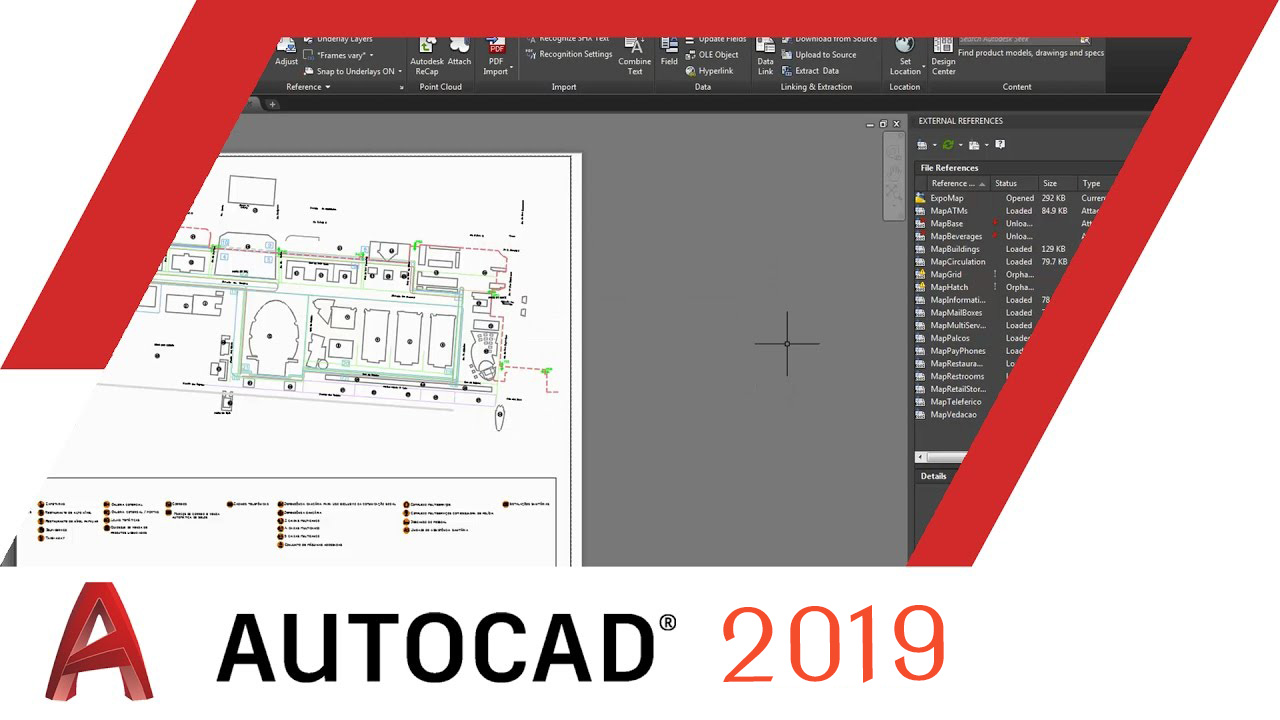
Hướng dẫn tải AutoCAD 2019 giúp bạn tải ứng dụng này một cách nhanh chóng, hiệu quả. Cùng xem ngay những thông tin hướng dẫn chi tiết dưới đây nhé.
AutoCAD 2019 là một ứng dụng đồ họa cung cấp rất nhiều những tính năng tiện lợi và ưu việt cho người sử dụng, đặc biệt là kiến trúc sư hay dân kỹ thuật. Với phần mềm này, các công việc sẽ được tiến hành một cách nhanh chóng, hiệu quả và sáng tạo hơn. Vậy thì bạn đã biết cách tải AutoCAD 2019 hay chưa? Hãy theo dõi những chia sẻ dưới đây của taiphanmemnhanh để được giải đáp chi tiết nhé.
Giới thiệu về AutoCAD 2019
Với sự phát triển mạnh mẽ của khoa học, công nghệ, phần mềm AutoCAD 2019 đã ra đời và mang đến những lợi ích lớn trong lĩnh vực đồ họa, kiến trúc. Với phiên bản AutoCAD 2019, giao diện đã trở nên đẹp mắt hơn, dễ sử dụng hơn, đi kèm là nhiều tính năng đã được tối ưu hóa để hỗ trợ hiệu quả cho công việc thiết kế.
Khi tải phần mềm AutoCAD 2019, các bạn có thể dễ dàng tạo dựng những bản vẽ kỹ thuật bằng kỹ thuật vectơ 2D hoặc kỹ thuật 3D. Một điều luôn được bảo đảm tại ứng dụng này chính là những chi tiết nhỏ cũng đều được vẽ chính xác tuyệt đối và không có vấn đề sai sót.
Bên cạnh đó, khi download Autocad 2019, những tính năng và công cụ hiện tại cũng không ngừng được cập nhật và cải tiến để đáp ứng tốt hơn những nhu cầu ngày càng khắt của người dung.
Hướng dẫn cách tải AutoCAD 2019 chỉ với vài bước đơn giản
 Tải Google Drive:

Hoặc bạn có thể Tải ngay cực nhanh – không chờ đợi!
Link tải MediaFire tốc độ cao nè, nhấn một cái là bay vèo về máy

Sau khi tải về máy, bước tiếp theo chính là cài đặt AutoCAD 2019 với các bước chi tiết gồm:
Bước 1: Đầu tiên hãy tiến hành giải nén file đã tải về bằng cách nhấp chuột phải vào file và chọn vào mục “Run as administrator”. Sau đó nhập đường dẫn đến file AutoCAD 2019 để bắt đầu giải nén. Nhấn chọn vào mục “OK” để quá trình cài đặt được bắt đầu.
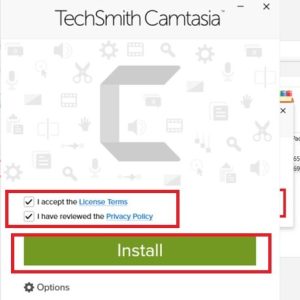
Bước 2: Màn hình lúc này chuyển hướng đến hình ảnh phần mềm AutoCAD 2019, nhấn chọn vào mục “Install” để thực hiện các bước cài đặt phần mềm.
Nhấn chọn vào mục “Install” để thực hiện các bước cài đặt phần mềm
Bước 3: Lúc này màn hình hiển thị một hộp thoại với các điều khoản chi tiết, hãy nhấn chọn vào mục “I agree” và nhấn vào “Next” để chuyển tiếp tới bước sau.
Chọn vào mục “I agree” và nhấn vào “Next” để chuyển tiếp tới bước sau
Bước 4: Chọn vị trí mà bạn muốn cài đặt ứng dụng AutoCAD 2019, tiếp tục bấm chọn vào mục “Install” để các bước cài đặt được tiếp tục.
Chọn vào mục “Install” để các bước cài đặt được tiếp tục
Bước 5: Lựa chọn vào mục “Launch Now” sau khi phần mềm được cài đặt xong và bạn sẽ tiếp tục kích hoạt AutoCAD 2019 để sử dụng phần mềm này vĩnh viễn.
Nhấn vào mục “Launch Now” sau khi phần mềm được cài đặt
Bước 6: Chọn vào mục “Enter a serial number” để thực hiện kích hoạt AutoCAD 2019 vĩnh viễn, tiếp tục bấm chọn vào nút “Activate”.
Chọn vào mục “Enter a serial number” để thực hiện và bấm chọn vào nút “Activate”
Bước 7: Nhập ngay dãy số 001K1 vào ô Product Key và 667-98989898 vào ô Serial number, sau đó bấm chọn vào “Next”.
Nhập vào ô Product Key và Serial number, sau đó bấm chọn vào “Next”
Bước 8: Tiếp theo là chọn vào mục “Request an activation code using an offline method” và tiếp tục bấm chọn vào “Next”.
Chọn vào mục “Request an activation code using an offline method” và bấm “Next”
Bước 9: Lúc này màn hình xuất hiện giao diện mới, bạn hãy chọn vào mục “Back” để quá trình kích hoạt được tiếp tục.
nhấn vào mục “Back” để tiếp tục quá trình kích hoạt
Bước 10: Click vào mục “I have an activation code from Autodesk” rồi tiếp tục chọn mục “Next”.
Nhấn vào mục “I have an activation code from Autodesk” và chọn “Next”
Bước 11: Mở file bẻ khóa xf-adsk2019_x86 (windows 32bit) và xf-adsk2019_x64 (windows 64bit), nhấp chuột phải vào file và chọn ở mục “Run as administrator”. Sau đó bạn copy dòng Request code vào ô Request, bấm chọn “Patch” và nhấn “Generate”.
Chạy file “xf-adsk2019” dưới quyền admin, sao chép Request code và Patch
Bước 12: Tiếp tục copy phần Activation và paste vào 16 ô trống, chọn vào mục “Next” để tiếp tục.
Copy Activation, dán vào 16 ô trống và chọn “Next” để tiếp tục
Bước 13: Bấm chọn mục “Finish” để hoàn thành việc kích hoạt phần mềm. Như vậy là phần mềm AutoCAD 2019 của bạn đã được kích hoạt thành công và có thể sử dụng ngay bây giờ.
Chọn “Finish” để hoàn tất kích hoạt và sử dụng AutoCAD 2019
Những tính năng ưu việt có được khi download Autocad 2019
Sau khi tải AutoCAD 2019, bạn sẽ được trải nghiệm rất nhiều tính năng đặc biệt, có thể kế đến như:
Bộ công cụ Specialized Toolsets: Đây là bộ công cụ chuyên dụng được cải tiến với nhiều tính năng ưu việt mà bạn có thể sử dụng trong AutoCAD 2019 như: Architecture Toolset dành riêng cho kiến trúc sư; Mechanical Toolset dành kỹ sư cơ khí; Electrical Toolset hỗ trợ kỹ sư điện; Plant 3D Toolset thiết kế chuyên nghiệp. Bên cạnh đó còn có MEP Toolset, Map 3D Toolset, Raster Design Toolset…
Giao diện dễ sử dụng, đẹp mắt: Giao diện của AutoCAD 2019 đã được làm mới để dễ sử dụng hơn.
Những tính năng có trong phần mềm
Chia sẻ màn hình dễ dàng để người dung có thể hội họp trong một nhóm dự án, tối ưu quy trình làm việc.
Một tính năng được cập nhật đó là công cụ so sánh bản vẽ mới. Công cụ này cho phép người dùng tùy chỉnh màu sắc và điểm khác biệt giữa những bản vẽ được làm nổi bật hơn.
Cấu hình của hệ thống để tải AutoCAD 2019
Trước khi tiến hành cải và cài đặt bất kỳ phần mềm nào, ngay cả AutoCAD 2019 thì bạn đều cần cân nhắc cấu hình hệ thống máy tính của mình có đủ những tiêu chuẩn yêu cầu hay không. Cụ thể cấu hình Autocad 2019 yêu cầu cần đảm bảo như sau:
Laptop có cấu hình chạy phần mềm tốt