#1. uTorrent là gì?
uTorrent là phần mềm hỗ trợ upload và download file có đuôi .torrent cực kỳ nhanh chóng và hiệu quả.
File Torrent chứa thông tin file, dữ liệu bạn muốn tải (chứ file torrent nó không có chứa dữ liệu đó nhé) nên những file có đuôi .torrent thường có dung lượng rất nhỏ (chỉ tầm vài trăm KB).
LINK DRIVE TẢI FULL DỄ SỬ DỤNG

uTorrent mang đến cho người dùng khả năng tải các tập tin được chia sẽ trên mạng ngang hàng P2P (peer to peer) nhanh nhất.
P2P (peer to peer = ngang hàng) bạn có thể hiểu như sau:
Những link download thông thường ví dụ như Fshare, Mega, Mediafile… thì dữ liệu của nó được lưu toàn bộ trên một máy chủ (server) nhất định.
Vậy nên tất nhiên, nếu nhiều người download cùng lúc thì tốc độ của nó sẽ bị ảnh hưởng và sẽ càng chậm hơn nếu như có nhiều người download cùng lúc.
Nhưng với phương thức P2P mà uTorrent sử dụng thì dữ liệu/file bạn tải về sẽ không nằm trên một máy chủ nào cả.
Mà tất cả những người tham gia download đều là một máy chủ (server) và máy khách (client).
Tức là nếu như bạn đang download 1 file bất kỳ, và tại thời điểm đó cũng có 100 người khác đang download file giống như bạn thì bạn cũng là máy chủ của họ và ngược lại.
Do đó sẽ không bao giờ xảy ra tình trạng tắt nghẽn server như những máy chủ riêng lẻ khác.
File torrent thường xuyên được sử dụng để trao đổi các file có dung lượng lớn hoặc cực lớn như game, phần mềm, phim…
Đó chính là một điểm mạnh và lợi thế khi sử dụng Torrent và cũng chính là lý do khiến torrent rất được ưa chuộng.
Tóm lại như thế này: Với Torrent thì càng nhiều người tải file, giống file bạn đang tải thì tốc độ download càng nhanh.
- Tracker là là một server có tác dụng ghi nhận các hoạt động của các thành viên bằng các giao thức.
- Client hiểu đơn giản thì nó là một phần mềm giúp bạn kết nối tới các tracker để tiến hành upload/download (Seed/Leech).
#3. Ưu/nhược điểm khi sử dụng phần mềm download uTorrent
Ưu điểm:
- Đầu tiên thì phải nói đến tốc độ download nhanh và không ảnh hưởng mấy đến tốc độ Internet.
- Là một phần mềm nhỏ gọn, dễ sử dụng và tốc độ ổn định.
- Cung cấp phiên bản miễn phí.
Nhược điểm của nó thì chỉ dùng để tải các file có đuôi *.torrent và tốc độ download thì phụ thuộc nhiều vào giao thức torrent và tracker.
#4. Hướng dẫn cách sử dụng uTorrent
Để download file torrent thì rất đơn giản thôi, các bạn chỉ cần cài đặt phần mềm utorrent mà mình đã chia sẻ link ở trên (hoặc bạn có thể sử dụng phiên bản portable không cần cài đặt).
Nhưng với phần mềm uTorrent thì bạn nên sử dụng bản cài đặt sẽ tiện hơn trong quá trình sử dụng.
Sau đó nháy đúp chuột vào file torrent mà bạn muốn tải về để tiến hành download hoặc bạn mở phần mềm uTorrent lên và làm như sau:
4.1. Cách tải file torrent
+) Bước 1: Thêm file torrent vào chương trình
Có 3 cách để tiến hành thêm file torrent vào phần mềm uTorrent đó là:
Cách 1:
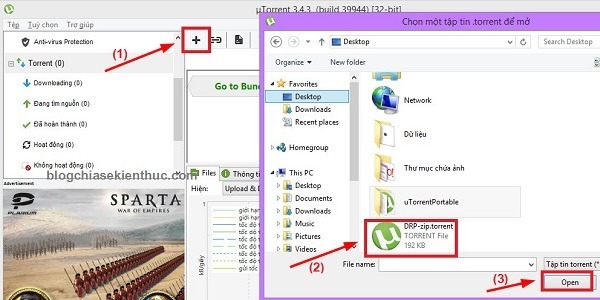
Đầu tiên bạn nhấp vào biểu tượng dấu cộng + => sau đó tìm đến file Torrent bạn đã tải về và nhấn Open để mở.
Cách 2:
Nhấn tổ hợp phím CTRL + O hoặc vào File (Tệp) => chọn Add Torrent (Thêm Torrent) => rồi chọn đến file torrent cần tải là được.
Cách 3:
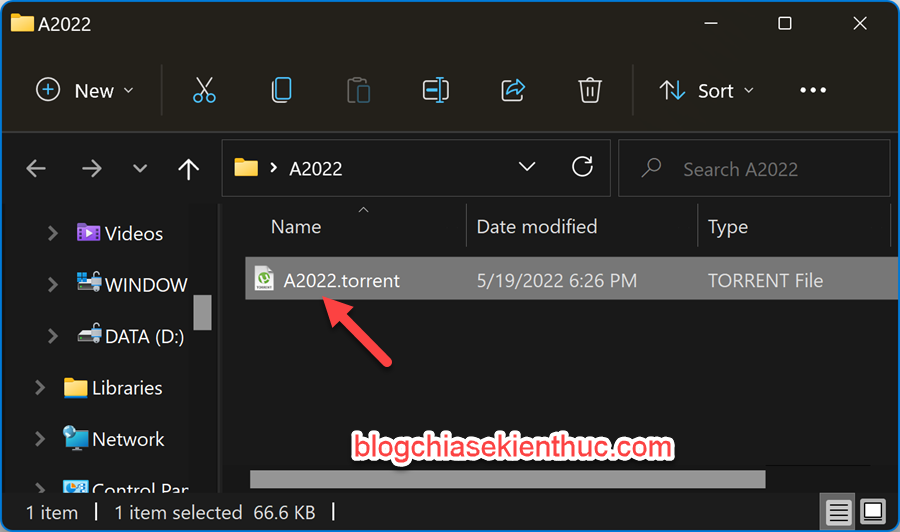
Bạn nháy đúp chuột vào file torrent cần tải về là xong. File torrent sẽ tự động được thêm vào phần mềm uTorrent.
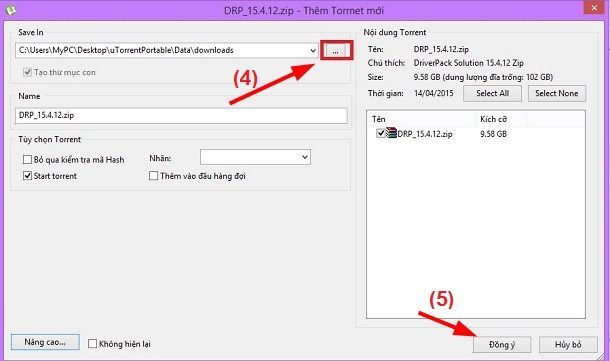
+) Bước 2: Tiếp theo, bạn có thể lựa chọn phân vùng ổ cứng khác để lưu file, mặc định nó sẽ lưu trong thư mục download của ổ C.
Tốt nhất là bạn nên lựa chọn một phân vùng ổ cứng khác nhé. D, E, F… chẳng hạn.
+) Bước 3: Quá trình download đang diễn ra, bạn có thể theo dõi tốc độ cũng như thời gian để tải file được hiển thị rất chi tiết.
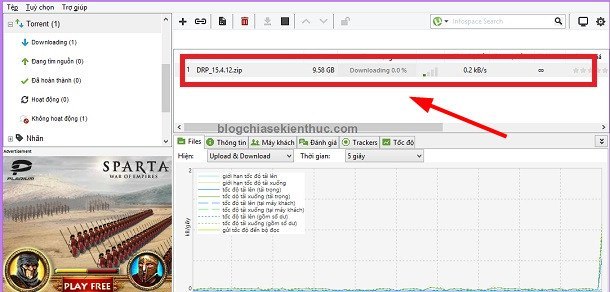
Sau khi tải xong sẽ có một pop-up thông báo Download Complete.
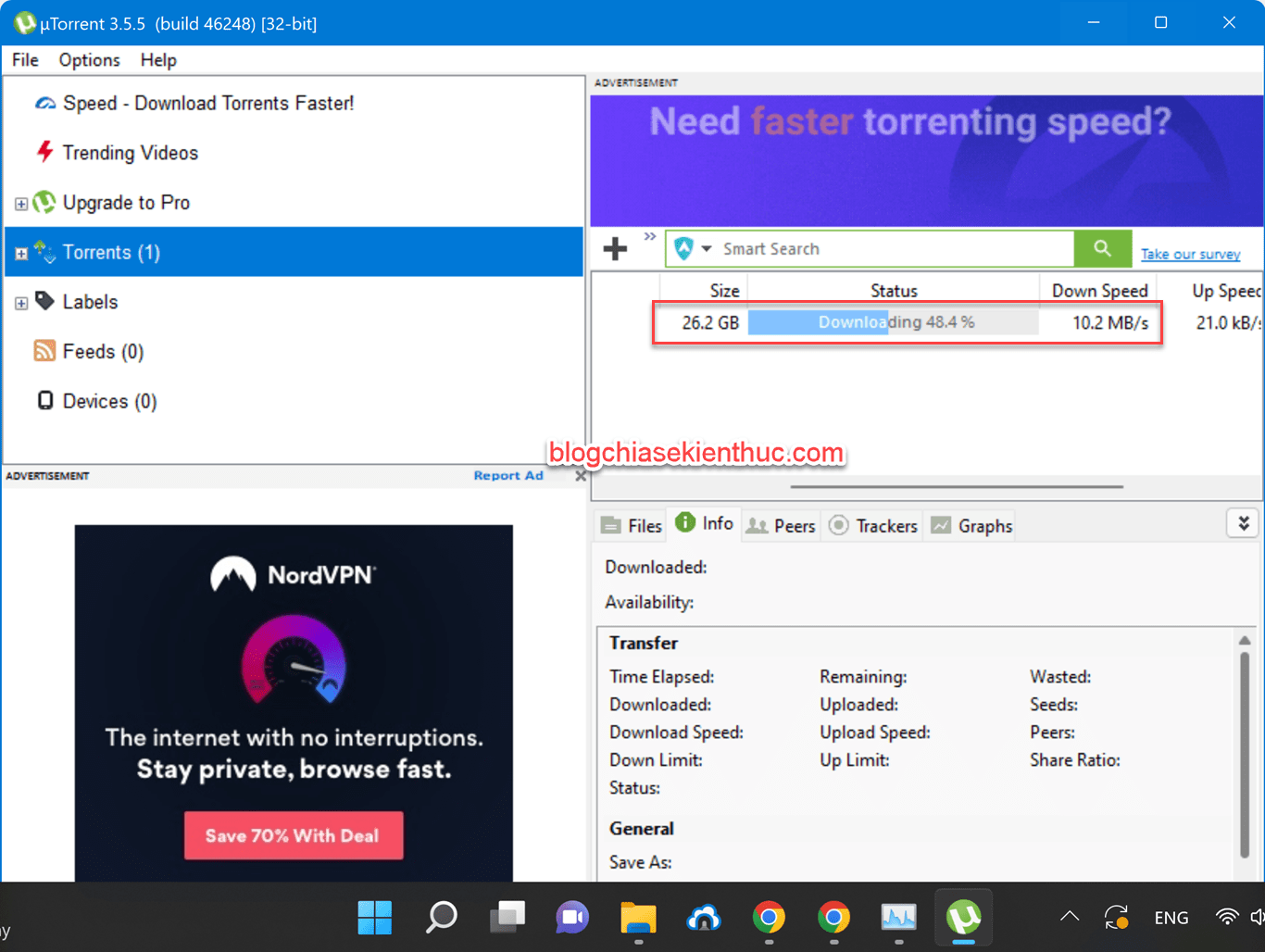
Update thêm cái hình, các bạn có thể thấy, tốc độ tải khá là phê, mình dùng gói FPT 80Mbps mà tốc độ tải trung bình là 10 MB/s. Khá là ổn !
4.2. Cách tạo file torrent để chia sẻ
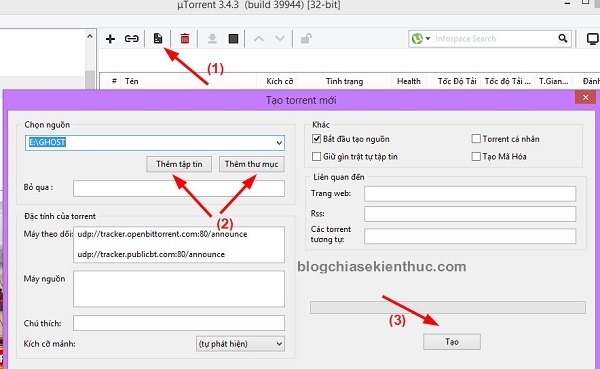
Cách tạo file torrent cũng khá đơn giản, và cũng tương tự như cách upload file lên các trang web thông thường.
Đầu tiên bạn nhấn vào biểu tượng hình tệp tin => tiếp theo bạn có thể lựa chọn Thêm tập tin (dạng *.exe, zip, rar..) hoặc Thêm Folder (thêm cả folder).
#5. Kinh nghiệm sử dụng uTorrent
+) Nếu như bạn đang download hoặc upload dở thì có thể tạm dừng để hôm sau tiếp tục.
+) Khi mới bắt đầu download thì có thể tốc độ sẽ rất chậm nhưng càng về sau sẽ càng nhanh.
+) Tốc độ download nhanh nhất ở Việt Nam vào tầm từ 10h sáng đến 6h chiều.
+) Bạn có thể thiết lập chế độ tự tắt máy hoặc để chế độ Hibernate..khi file tải xong (Vào tùy chọn => tự động tắt)
#6. Lời Kết
Nói tóm lại là cách sử dụng uTorrent để tải file và tạo file Torrent đơn giản như vậy thôi.
Tất nhiên nó còn rất nhiều tính năng nâng cao khác và các bạn có thể tự khám phá thêm, mình chỉ hướng dẫn cơ bản cho bạn nào đang cần gấp thôi.
Bởi vì mình hiểu tâm lý người đọc, nhiều khi mình hướng dẫn đầy đủ quá đâm ra bài viết quá dài và người đọc nhìn vào sẽ rất ngại đọc.
Vả lại kể từ bản uTorrent 3.xx đã hỗ trợ phiên bản Tiếng Việt nên việc sử dụng không mấy khó khăn, bạn có thể từ từ khám phá hết tính năng thú vị của nó nhé ^^!
Hi vọng bài viết sẽ hữu ích với bạn. Chúc các bạn thành công !!!